Efek Movie

Efek Movie
  1. Buka foto yang akan di beri efek movie : klik disini.
  2. Buat warna foto lebih dalam :klik menu image - adjustment - level atau tekan Ctrl + N. kemudian kita masukan nilai pada input level (misal 40 - 0.70 - 200)
  3. Duplikat leyer Backround :Tekan Ctrl + J (akan tampil layer 1), tambahkan efek blur : klik filter - blur - guasian blur ( masukan nilai radius 4 pixel)
  4. Tambahkan layer Mask pada layer 1 : klik Add vector Mask pada pallet layer (akan tampil layer 1). Setelah itu kita aktifkan brus tool dan pastikan warna foreground color dengan warna hitam (tekan D).atur diameter dan opacity pada option bar(misal opacity 70) .sapukan kuas pada bagian tengah (intinya membedakan antara gambar yang tajam dan gambar yang blur)
  5. Tambahkan lagi layer baru : klik Add new layer pada pallet layer.kemudian kita beri warna hitam:Ctrl + Delete.
  6. Turunkan Opacity pada layer 2 / layer hitam (misal 70%) .Aktifkan kembali Add Layer Mask.dengan menggunakan brus tool (dengan opacity 50%) sapukan di bagian tengah gambar.
  7. Gabungkan seluruh layer : klik menu layer - flaten image
  8. Tambahkan efek noise : klik filter - noise - add noise (amound :4 ,uniform, monokromatik)
  9. Klik menu image - Adjusment - color balance (isi pada bagian Mitone -100 , -12, 20 )
  10. Tambahkan bar pada bagian atas dan bawah gambar : seleksi bagian tengah menggunakan rectange marque tool - kemudian klik menu select- invers dan beri warna hitam.
  11. Hasilnya dapat kita lihat disini.

Efek high style color

Mengganti warna rambut untuk keseluruhan rambut sudah biasa dilakukan. Kini, mengganti rambut dengan photoshop bisa dibuat lebih personal untuk area rambut tertentu.Kesan high style bisa didapatkan dengan cara mewarnai rambut ini. Untuk mewarnai keseluruhan rambut bisa kita klik pada artikel berikut.

Efek high style color

1. Siapkan gambar yang akan diganti warna rambutnya. kita bisa ambil contoh foto nya disini.

2. Warnai rambut dengan brush
Cara mewarnai bisa dilakukan dengan mengganti warna foreground, klik sekali dan pilih warna sesuai dengan kesukaan.Buat New Layer diatas gambar Backround. Warnai rambut sesuai warna yang sudah kita pilih (disini saya akan mencontohkan kombinasi warna merah,biru dan kuning) , klik brush tool dan lakukan pewarnaan dengan brush, sesuaikan aliran brush sesuai dengan aliran rambut agar nampak indah.sesuaikan juga opacity brus nya.

3. Percantik bentuk warna rambut dengan eraser,hapus bagian yang kurang bagus.kemudian ubah blending mode menjadi Soft light dan kecilkan opacity/transparency nya.

5. Hasilnya dapat kita lihat disini.


Efek Sketsa Warna Pensil

Efek Sketsa Pensil
  1. Bukalah gambar yang akan diberi efek sketsa pensil. kita bisa membuka contoh fotonya Di Sini.
  2. Duplikat gambar->Tekan Ctrl+J (akan tampil layer 1) kemudian tekan “Ctrl + Shift + U” maka Gambar akan berubah menjadi Hitam putih”.
  3. Duplikat Kembali layer 1 (gambar hitam putih) sebanyak dua kali -> tekan Ctrl+J 2 kali (akan tampil layer 1 copy dan layer 1 copy 2)
  4. Pilih layer 1 Copy - ubah blending mode menjadi Soft Light dan beri efek Colored Pencil -> klik menu Filter - Artistic - Colored Pencil.
  5. Aktifkan Layer 1 copy 2 kemudian beri efek Blur -> klik menu Filter - Blur - Gaussian Blur (isi dengan radius : 3)
  6. Sampai disini, jika diperhatikan, gambar tersebut tampak Tidak jelas atau juga memudar. Namun dari gambar tersebutlah yang Menjadikan gambar lebih jelas setelah terjadinya perpindahan warna. Langkah berikutnya kita ubah blending mode layer 1 copy 2 dari “Normal” menjadi “Color Dodge”
  7. Setelah kita mengubah Mode “Normal” menjadi “Color Dodge” maka, gambar secara langsung akan berubah menjadi sketsa pensil, agar lebih kentara efek pencilnya, aktifkan layer mask pada layer 1 copy 2 dan hapus bagian yang ingin di buat sedikit gelap menggunakan brus tool (sesuaikan bentuk brus dan opacitynya)
  8. Langkah terakhir.gabungkan seluruh layer -> klik menu layer - flaten image. (layer akan tergabung menjadi layer Background) kemudian beri efek gelap di bagian pinggir gambar menggunakan Burn tool.
Dan Hasil nya Bisa Kita lihat Disini.

Efek 3D Realistic

Efek 3D realistic ini hampir sama seperti efek Out of frame yang pernah di bahas sebelumnya.namun menggunakan teknik pengerjaan yang berbeda. efek ini bagus di terapkan untuk hasil jepretan gambar bergerak.

Efek 3D Realistic

Langkah-langkah Membuat Efek 3D Realistic adalah sebagai berikut:
  1. Buka foto yang akan kita diedit. Kita dapat mengambil contoh fotonya Disini.
  2. Tekan Ctrl + J untuk menduplikat gambar. Ubah layer Background dg warna putih. Klik di background lalu tekan CTRL + Backspace (sebelumnya tekan tombol D untuk mereset warna menjadi hitam-putih)
  3. Seleksi sebagian layer 1 kemudain tekan Ctrl+J untuk menduplikat layer 1 (akan tampil layer 2)
  4. Aktifkan kembali layer 1 kemudian klik Creaate add new layer untuk menambah layer baru. (akan tampil layer 3) beri warna putih pada layer baru tersebut. Tekan Ctrl + Delete.
  5. Dalam keadaan seleksi masih aktif, Aktifkan layer 2 kemudian klik menu select - transform selection. kecilkan area seleksi (klik tahan - tarik ke dalam sambil tekan Alt+Shift). tuajuannya adalah untuk membuat garis tepi.
  6. Balik seleksi dengan cara klik menu select - Inverse (Ctrl+Shift+I), kemudian tekan Delete (akan tampil garis putih di tepi layer)
  7. Hilangkan seleksi dengan menekan tombol Ctrl+D
  8. Aktikan kembali layer 1 kemudian seleksi area gambar yang berada di luar layer 2.beri feather 0.5-1 agar hasil crop nya bagus dan tidak kaku.
  9. Tekan CTRL + J (Duplikat) sehingga muncul layer baru (layer 4) secara otomatis. Letakan layer 4 di posisi paling atas.
  10. Sembunyikan layer 1. Klik gambar mata pada layer 1 (ada gambar mata = tampil , tidak ada gambar mata = tidak tampil)
  11. Gabungkan layer 2 dengan layer 3. Klik layer 2 - Tekan CTRL+E (akan terbentuk layer 3)
  12. Putar kanvas nya. Klik Image - Rotate canvas - 90 CW ( CW= searah jarum Jam)
  13. Pilih layer 3 . Klik Filter - Distort - Shear . Lengkungkan sedikit.
  14. Pilih layer 4 . sama Klik Filter - Distort- Shear. Lengkungan harus sama persis ( biasanya sudah otomatis sama dengan yang sebelumnya)
  15. Putar kembali canvas nya. Klik Image - Rotate canvas - 90 CCW ( CCW= berlawanan arah jarum jam).
  16. Gabungkan Layer 4 dengan layer 3. Aktifkan layer 4 - tekan Ctrl + E
  17. Beri Efek Drop shadow

Hasilnya dapat kita lihat Disini.

Efek Silhoutte


LANGKAH-LANGKAHNYA:
1. Pilih Foto yang akan di jadikan silhouette. Saya akan pilih foto yang satu ini :


2. Seleksi gambar yang akan dijadikan silhouette. (Pisahkan Background)


Cara Seleksi pada photoshop sudah diterangkan dalam tutorial terdahulu... Jika kesulitan mencari, gunakan Google Service...

3. Buat file baru dengan ukuran 900 x 768 pxl, lalu pindahkan dengan move tool bagian yang telah terseleksi tadi. Setelah berada defile baru, set blending option untuk layer 1, Color overlay pilih warna hitam, opacity 100%.
Hasilnya:


4. Sekarang saatnya menggambar backgroundnya. Matikan dulu ‘Layer 1’ agar tidak terlihat. Lalu pilih Custom shape tool. Buat segitiga memanjang seperti pada gambar. Saya memilih warna #38befd .

5. Ulangi terus langkah ke empat sampai terlihat pada gambar dibawah ini.


6. Nyalakan kembali ‘Layer 1’ lalu naikkan/pindahkan ke urutan sampai paling atas.
Hasilnya:


7. Pilih layer dibawah ‘Layer 1’. Pilih Layer > New Fill Layer > Gradient… . Set seperti gambar dibawah. Saya pilih warna #91dcff gradasi ke putih


8. Duplicate ‘Layer 1’ untuk membentuk bayangannya. Set opacitynya menjadi 20%.


9. Selesai. Sekarang terserah anda bagaimana memvariasiakan gambarnya. Selamat berkarya..


Efek Gritty Look

Efek yang di beri nama Gritty Look ini merupakan kombinasi dari tampilan high contras dan banyak sharpening. Bagi yang ingin ngebut, saya sediakan efek ini dalam bentuk actions yang bisa Anda download di sini.

Download Gritty Look actions

1. Mulai dengan membuka gambar yang akan diedit. Efek ini terlihat bagus untuk gambar potret dengan latar warna-warna netral. Gandakan background dengan menekan ctrl+J.

2. Klik Filter|Other|High Pass. Gunakan setting radius secukupnya.

3. Ubah blending mode jadi overlay.

4. Sekarang aktifkan lagi Background lalu tekan ctrl+J untuk sekali lagi menggandakannya. Simpan layer baru ini ke posisi teratas. Hilangkan warnanya dengan perintah Desaturate (ctrl+shift+U) lalu ubah blending mode ke Hard Light.

5. Ratakan semua layer dengan klik Layer|Flatten Image, semua layer akan menyatu menjadi satu Background. Lagi, gandakan Background (ctrl+J) lalu jalankan lagi filter terakhir, High Pass, dengan cara tekan ctrl+F. Ubah blending mode layer ke Overlay.

6. Klik Image|Adjustments|Curves. Klik dan geser kurva bagian atas agar highlight gambar lebih terang. Perhatikan gambar di bawah bila Anda belum faham maksud saya. Setelah selesai klik OK lalu ratakan kembali layer (Layer|Flatten Image).

7. Seperti ini hasilnya. Sampai sini, efek gritty pada si objek sudah selesai. Kita akan memberi sedikit pemanis dengan memberi tambahan bingkai blurry di sekelilingnya.

8. Aktifkan tool marquee persegi lalu seleksi bagian dalam gambar. Tekan ctrl+shift+I untuk membalik bentuk hingga seperti gambar di bawah.

9. Buat layer baru lalu isi seleksi dengan warna hitam. Kita memperoleh bentuk bingkai sederhana seperti ini.

110. Langkah terakhir, klik Filter|Blur|Gaussian Blur. Gunakan radius blur yang cukup besar hingga bingkai terlihat buram. Akhirnya, ratakan lagi semua layer dengan klik Layer|Flatten Image.
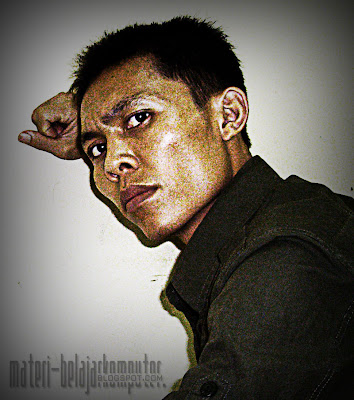
Efek Lukisan

Teknik ini secara tidak sengaja saya temukan ketika sedang mencari inspirasi untuk bab layer mask di buku baru. Tidak seperti di metode membuat lukisan yang lain, saya menghindari penggunaan banyak filter karena biasanya terlalu merusak dan lebih fokus ke mask. Selamat mencoba!

1. Efek ini terlihat lebih bagus untuk foto orang. Silakan menggunakan foto siapa pun yang Anda kenal.

2. Tekan ctrl+J. Ini akan mengkopy gambar ke layer baru.

3. Klik Filter|Artistic|Cutout. Beri setting seperti di bawah.

4. Filter tadi terlalu merusak gambar, banyak detail yang hilang. untuk itu kita kecilkan nilai opacitynya.

5. Tekan Ctrl+E untuk menggabungkan layer, kemudian klik ganda layer backround untuk membuka kunci pada layer.

6. Tambahkan layer baru - posisiskan di bawah layar foto dan beri warna putih.

5. Aktifkan layer foto,Klik ikon Add Layer Mask sambil menahan alt. Ini akan menghasilkan layer mask berisi warna hitam yang membuat semua isi layer tersembunyi.


6. Ubah warna depan ke putih. Aktifkan tool brush dan pilih bentuk brush yang bentuknya acak-acakan. Turunkan juga opacity brush dari baris pilihan.

7. Lukis orang di dalam gambar hingga dia kembali muncul. Atur bentuk goresan agar diperoleh efek bingkai yang menarik.

8. klik menu filter - tekstur -texterizer.

8. Hasil yang diperoleh.

Efek Komik

Tutorial ini juga hanya akan mengandalkan pada penggunaan filter, sehingga bisa digunakan sebagai bahan belajar yang mudah bagi yang masih awam dalam menggunakan Photoshop. Efek ini dibuat dengan Photoshop 7, namun bisa juga diterapkan pada versi selanjutnya, walaupun ada beberapa perbedaan tampilannya.

Langkah pembuatan efek komik dengan Photoshop

Langkah 1
Bukalah foto yang akan kita edit dengan Photoshop.

Langkah 2
Jika foto yang akan diedit dirasakan kurang kontras, maka ubahlah dulu tingkat kontras gambarnya. Kita akan membutuhkan foto dengan tingkat kontras yang agak tinggi. Untuk pengaturan kontras, pilihlah menu Image > Adjustment > Levels. Untuk penggunaan level, bisa dipelajari lebih lanjut disini.

tutorial photoshop efek komik 2

Untuk meningkatkan kontras gambar, dekatkanlah titik segitiga shadow dengan highlite.
Jika gambar sudah dirasa cukup kontras, langkah ke-2 ini tidak harus dilakukan.

Langkah 3
Duplikat layer background, ini bisa dilakukan dengan menekan Ctrl + J pada keyboard. Pada palet layer akan muncul layer Background copy. Layer inilah yang akan kita edit.

Langkah 4
Pilihlah menu Filter > Artistic > Cutout. Lakukan pengaturan seperti gambar tutorial Photoshop dibawah ini. Pengaturan ini sifatnya bebas, dalam arti kita bisa mencoba-coba nilai pengaturan lain.

Langkah 5
Pilihlah menu Filter > Artistic > Water Color. Lakukan pengaturan seperti gambar tutorial dibawah ini.

Langkah 6
Ubah blending layer menjadi Darken. Layer Blending ini pengaturannya ada pada palet layer, seperti gambar dibawah ini.

Langkah 7
Pilih menu Layer > Flatten Image. Ini untuk menyatukan kedua layer tadi (layer background dan layer backgrouund copy).

Gambarnya sudah jadi. Berikut ini foto yang telah diberi efek komik-darken.

Jika kita ubah blending layer menjadi linear dodge akan mengahasilkan gambar berikut ini:

Efek Cloud Pada Background Foto

Tutorial Photoshop ini akan membahas tentang penggunaan efek filter cloud untuk membuat sebuah gambar background yang abstrak.

Langkah pembuatan efek cloud pada background foto dengan Photoshop

Langkah 1
Bukalah sebuah foto dengan Photoshop.

Pada foto tersebut, buatlah sebuah seleksi pada bagian model fotonya saja. Tentang pembuatan seleksi, jika ingin belajar lebih lanjut bisa dibaca pada kategori seleksi.

Langkah 2
Setelah foto diseleksi, kemudian pilih menu Edit > Copy, kemudian Edit > Paste.
Bisa juga dengan melakukan Ctrl + J.

Langkah 3
Pilih / aktifkan layer background.

Kemudian tekan tombol D pada keyboard satu kali, ini untuk mereset warna background dan foreground menjadi hitam putih.

Kemudian pilih menu Filter > Render > Clouds. Akan didapati foto menjadi seperti gambar berikut ini.

Langkah 4
Pilih menu Filter > Render > Lighting Effects. Lakukan pengaturan seperti gambar ilustrasi tutorial Photoshop dibawah ini. Pada bagian style-nya dipilih Soft Omni.

Pengaturan yang lain pada kotak dialog Lighting Effects ini bisa diatur sendiri sesuai selera.

Langkah 5
Masih pada layer background yang sudah diberi efek tadi, sekarang kita ubah warnanya dengan Image > Adjustment > Hue/Saturation. Pastikan diberi tanda cek pada Colorize, kemudian ubah nilai Hue sesuai dengan keinginan.

Berikut ini gambar yang sudah diberi efek cloud pada background-nya. Efek ini sering saya gunakan untuk membuat latar belakang pada foto, misalnya pada The Shadow Remains.

Oh iya, sampai lupa, gambar ini menggunakan fotonya Mbah Dita. Terima kasih ya mbak.

Pages